Hilfe & Anleitungen
Hier finden Sie Schritt-für-Schritt-Anleitungen für alle wichtigen Funktionen
Account registrieren
AccountErstellen Sie einen neuen Benutzer-Account, um Bestellungen aufzugeben und alle Funktionen zu nutzen.
Voraussetzungen:
- Eine gültige E-Mail-Adresse
- Vor- und Nachname
- Ein sicheres Passwort (min. 8 Zeichen)
Schritt-für-Schritt-Anleitung:
Zur Registrierungsseite navigieren
Klicken Sie oben rechts auf 'Registrieren' oder folgen Sie dem Link zur Registrierungsseite.
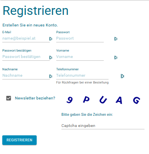
Persönliche Daten eingeben
Füllen Sie das Formular mit Ihrer E-Mail-Adresse, Vor- und Nachnamen sowie einem sicheren Passwort aus.
Passwort bestätigen
Geben Sie Ihr gewähltes Passwort erneut ein, um Tippfehler auszuschließen.
Registrierung abschließen
Klicken Sie auf 'Registrieren'. Sie erhalten eine Bestätigungs-E-Mail an Ihre angegebene Adresse.
E-Mail-Adresse bestätigen
Öffnen Sie die Bestätigungs-E-Mail und klicken Sie auf den Bestätigungslink, um Ihren Account zu aktivieren.
Wichtige Hinweise:
- Die Bestätigungs-E-Mail kann bis zu 5 Minuten dauern
- Der Bestätigungslink ist 24 Stunden gültig
- Nach der Bestätigung können Sie sich sofort anmelden
Im System anmelden
AccountMelden Sie sich mit Ihren Zugangsdaten an, um Bestellungen aufzugeben und Ihre Daten zu verwalten.
Voraussetzungen:
- Registrierter und bestätigter Account
- E-Mail-Adresse und Passwort
Schritt-für-Schritt-Anleitung:
Zur Login-Seite navigieren
Klicken Sie oben links im Menü auf 'Login'.
Zugangsdaten eingeben
Geben Sie Ihre registrierte E-Mail-Adresse und Ihr Passwort in die entsprechenden Felder ein.
Angemeldet bleiben (optional)
Aktivieren Sie 'Angemeldet bleiben', wenn Sie sich auf Ihrem privaten Gerät befinden.
Login durchführen
Klicken Sie auf 'Anmelden', um sich einzuloggen. Sie werden zur Startseite weitergeleitet.
Wichtige Hinweise:
- Bei mehreren fehlgeschlagenen Login-Versuchen wird Ihr Account temporär gesperrt
- Nutzen Sie 'Passwort vergessen', wenn Sie Ihr Passwort nicht mehr wissen
Eine Bestellung aufgeben
BestellungenLernen Sie, wie Sie Artikel auswählen, in den Warenkorb legen und eine Bestellung abschließen.
Voraussetzungen:
- Angemeldeter Account
- Auswahl eines verfügbaren Lieferdatums
Schritt-für-Schritt-Anleitung:
Neue Bestellung starten
Navigieren Sie zur Bestellseite über den Menüpunkt 'Bestellen'.
Lieferdatum auswählen
Wählen Sie im ersten Schritt das gewünschte Lieferdatum aus dem Kalender aus. Falls Verfügbar können Sie auch eine Lieferzeit wählen.
Artikel auswählen
Durchsuchen Sie die verfügbaren Artikel nach Kategorien oder nutzen Sie die Suchfunktion. Klicken Sie auf 'Hinzufügen', um Artikel in den Warenkorb zu legen.
Warenkorb prüfen
Im dritten Schritt sehen Sie eine Übersicht Ihrer ausgewählten Artikel. Passen Sie Mengen an oder entfernen Sie Artikel bei Bedarf.
Bestellung abschließen
Prüfen Sie im letzten Schritt alle Details und klicken Sie auf 'Bestellen', um die Bestellung verbindlich aufzugeben.
Wichtige Hinweise:
- Sie erhalten eine Bestätigungs-E-Mail nach erfolgreicher Bestellung
- In der Übersicht ihrer Bestellungen können Sie die Bestllung bzw. mehrere Bestellungen über PayPal direkt zahlen
Übersicht über Ihre Bestellungen
BestellungenSehen Sie alle Ihre Bestellungen ein, filtern Sie nach Status und verwalten Sie offene Bestellungen.
Voraussetzungen:
- Angemeldeter Account
- Mindestens eine aufgegebene Bestellung
Schritt-für-Schritt-Anleitung:
Zur Bestellübersicht navigieren
Klicken Sie im Menü auf 'Meine Bestellungen' oder nutzen Sie den direkten Link.
Bestellungen filtern
Nutzen Sie die Filter-Optionen, um nach Bestellstatus (Offen/Gesperrt/Abgeschlossen) oder Zahlungsstatus (Bezahlt/Unbezahlt) zu filtern.
Bestellung auswählen
Klicken Sie auf das Info-Icon, um Details einer Bestellung anzuzeigen.
Details anzeigen
Im Dialog sehen Sie alle Artikel, Mengen, Preise und den Gesamtbetrag. Bei unbezahlten Bestellungen steht auch ein PayPal-Button zur Verfügung.
Wichtige Hinweise:
- Gesperrte Bestellungen können nicht mehr geändert werden
Eine Bestellung per PayPal bezahlen
ZahlungBezahlen Sie eine einzelne offene Bestellung sicher und schnell über PayPal.
Voraussetzungen:
- Angemeldeter Account
- Unbezahlte Bestellung
- PayPal-Account oder Kreditkarte
- Zahlungs-Cookies müssen aktiviert sein
Schritt-für-Schritt-Anleitung:
Zur Bestellübersicht
Öffnen Sie die Bestellübersicht über das Menü.
Bestellung öffnen
Klicken Sie auf das Info-Icon der Bestellung, die Sie bezahlen möchten.
PayPal-Button klicken
Im Dialog-Fenster finden Sie den gelben PayPal-Button. Klicken Sie darauf, um zur Zahlung weitergeleitet zu werden.
Bei PayPal anmelden
Melden Sie sich mit Ihren PayPal-Zugangsdaten an oder wählen Sie eine alternative Zahlungsmethode (Kreditkarte, Lastschrift).
Zahlung bestätigen
Prüfen Sie den Betrag und bestätigen Sie die Zahlung bei PayPal. Sie werden automatisch zurück zur Webseite geleitet.
Bestätigung erhalten
Nach erfolgreicher Zahlung sehen Sie eine Erfolgsseite und erhalten eine Bestätigungs-E-Mail.
Wichtige Hinweise:
- Brechen Sie den Zahlungsvorgang nicht ab, sonst müssen Sie erneut starten
- Die Zahlung wird sofort verbucht und die Bestellung als 'Bezahlt' markiert
- Bei Problemen kontaktieren Sie unseren Support
- Aufgrund der PayPal-Gebühren können wir leider erst Zahlungen ab einem Mindestbetrag von 10 € akzeptieren
Mehrere Bestellungen gleichzeitig bezahlen
ZahlungSparen Sie Zeit und bezahlen Sie mehrere offene Bestellungen mit einer einzigen PayPal-Transaktion.
Voraussetzungen:
- Angemeldeter Account
- Mindestens zwei unbezahlte Bestellungen
- PayPal-Account
- Zahlungs-Cookies müssen aktiviert sein
Schritt-für-Schritt-Anleitung:
Zur Bestellübersicht
Öffnen Sie die Bestellübersicht über das Menü.
Bestellungen auswählen
Aktivieren Sie die Checkboxen vor den Bestellungen, die Sie bezahlen möchten. Sie können beliebig viele Bestellungen auswählen.
Gesamtsumme prüfen
Am unteren Rand der Tabelle (Desktop) oder in einer separaten Box (Mobile) sehen Sie die Zusammenfassung mit der Gesamtsumme.
PayPal-Button klicken
Klicken Sie auf den PayPal-Button im Footer (Desktop) oder in der Zahlungsübersicht (Mobile).
Bei PayPal zahlen
Melden Sie sich bei PayPal an, prüfen Sie den Betrag und bestätigen Sie die Zahlung.
Bestätigung erhalten
Nach erfolgreicher Zahlung werden alle ausgewählten Bestellungen als 'Bezahlt' markiert.
Wichtige Hinweise:
- Wenn bereits bezahlte Bestellungen ausgewählt sind, werden diese bei der Zahlung übersprungen
- Die Einzelbeträge werden in der PayPal-Transaktion aufgeschlüsselt
Eine Bestellung stornieren
BestellungenAktuell können Bestellungen nur manuell Storniert werden. Bitte kontaktieren Sie uns hierfür.
Voraussetzungen:
- Offene Bestellung (nicht gesperrt oder abgeschlossen)
Schritt-für-Schritt-Anleitung:
Zwei-Faktor-Authentifizierung (2FA) einrichten
SicherheitErhöhen Sie die Sicherheit Ihres Accounts durch Aktivierung der Zwei-Faktor-Authentifizierung.
Voraussetzungen:
- Angemeldeter Account
- Authenticator-App (z.B. Google Authenticator, Microsoft Authenticator)
- Smartphone mit Kamera (für QR-Code)
Schritt-für-Schritt-Anleitung:
Zum Profil navigieren
Klicken Sie auf Ihre Mailadresse im linken Menü um auf Ihren Accountbereich zu gelangen.
Sicherheitseinstellungen öffnen
Navigieren Sie zum Reiter 'Sicherheit' oder 'Zwei-Faktor-Authentifizierung'.
2FA aktivieren
Klicken Sie auf 'Authenticator-App einrichten'. Ein QR-Code wird angezeigt.
QR-Code scannen
Öffnen Sie Ihre Authenticator-App und scannen Sie den angezeigten QR-Code mit Ihrem Smartphone.
Backup-Codes speichern
Speichern Sie die angezeigten Backup-Codes an einem sicheren Ort. Diese benötigen Sie, falls Sie keinen Zugriff auf Ihr Smartphone haben.
Code eingeben und aktivieren
Geben Sie den aktuellen 6-stelligen Code aus Ihrer Authenticator-App ein, um die Einrichtung abzuschließen.
Wichtige Hinweise:
- Bewahren Sie die Backup-Codes sicher auf
- Sie benötigen ab jetzt bei jeder Anmeldung einen Code aus der App
- Kontaktieren Sie den Support, falls Sie den Zugriff verlieren
Passwort ändern
SicherheitÄndern Sie Ihr Passwort, um die Sicherheit Ihres Accounts zu erhöhen oder wenn Sie vermuten, dass es kompromittiert wurde.
Voraussetzungen:
- Angemeldeter Account
- Aktuelles Passwort
- Neues sicheres Passwort
Schritt-für-Schritt-Anleitung:
Zum Profil navigieren
Klicken Sie auf Ihre Mailadresse im linken Menü um auf Ihren Accountbereich zu gelangen.
Passwort-Sektion öffnen
Navigieren Sie zum Bereich 'Passwort'.
Aktuelles Passwort eingeben
Geben Sie Ihr aktuelles Passwort zur Bestätigung ein.
Neues Passwort eingeben
Geben Sie Ihr neues Passwort ein. Achten Sie auf die Passwort-Anforderungen (mindestens 8 Zeichen, Groß- und Kleinbuchstaben, Zahlen, Sonderzeichen).
Neues Passwort bestätigen
Geben Sie das neue Passwort erneut ein, um Tippfehler auszuschließen.
Änderung speichern
Klicken Sie auf 'Passwort ändern'. Sie erhalten eine Bestätigungs-E-Mail über die Änderung.
Wichtige Hinweise:
- Sie werden nach der Änderung automatisch abgemeldet
- Melden Sie sich mit dem neuen Passwort wieder an
- Ändern Sie Ihr Passwort regelmäßig (alle 3-6 Monate)
- Verwenden Sie nicht dasselbe Passwort wie auf anderen Webseiten
Weitere Hilfe benötigt?
Kontaktieren Sie uns bei weiteren Fragen oder Problemen per E-Mail oder Telefon.